Funktionen
Was Baruch kann: Gliederung und Fassungen, Schreiben im Satzbild, Assistenten, Bibel, Einfälle, Literatur, Buchsatz und E-Book.
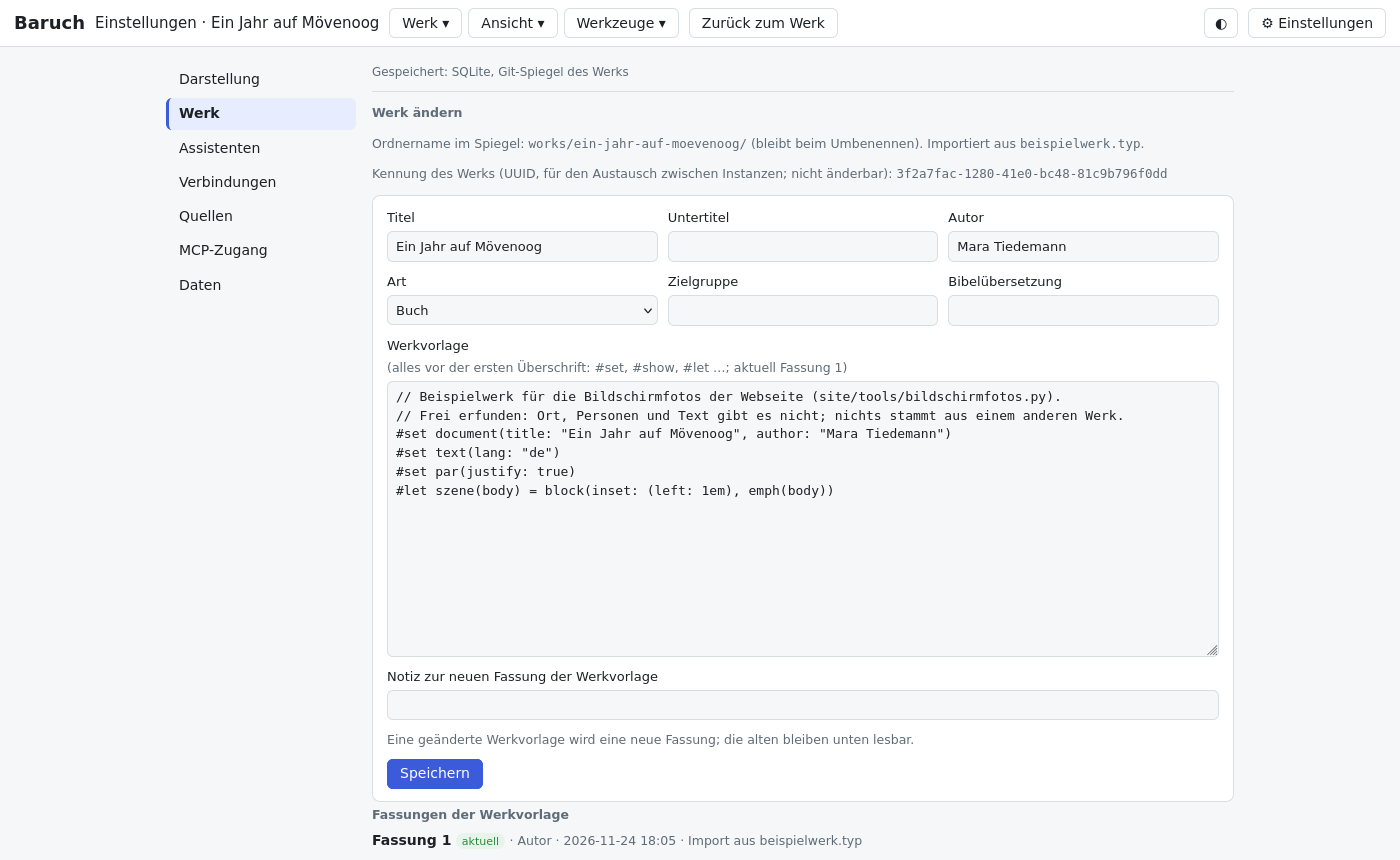
Die Bilder zeigen ein frei erfundenes Beispielwerk.
Der Arbeitsplatz
Links die Gliederung, in der Mitte der Editor, rechts Assistenten, Fassungen, Befunde und der Chat zum Abschnitt. Die Breite der drei Bereiche lässt sich ziehen; oben stehen die Menüs Werk, Ansicht und Werkzeuge, der Hell/Dunkel-Schalter und die Einstellungen.
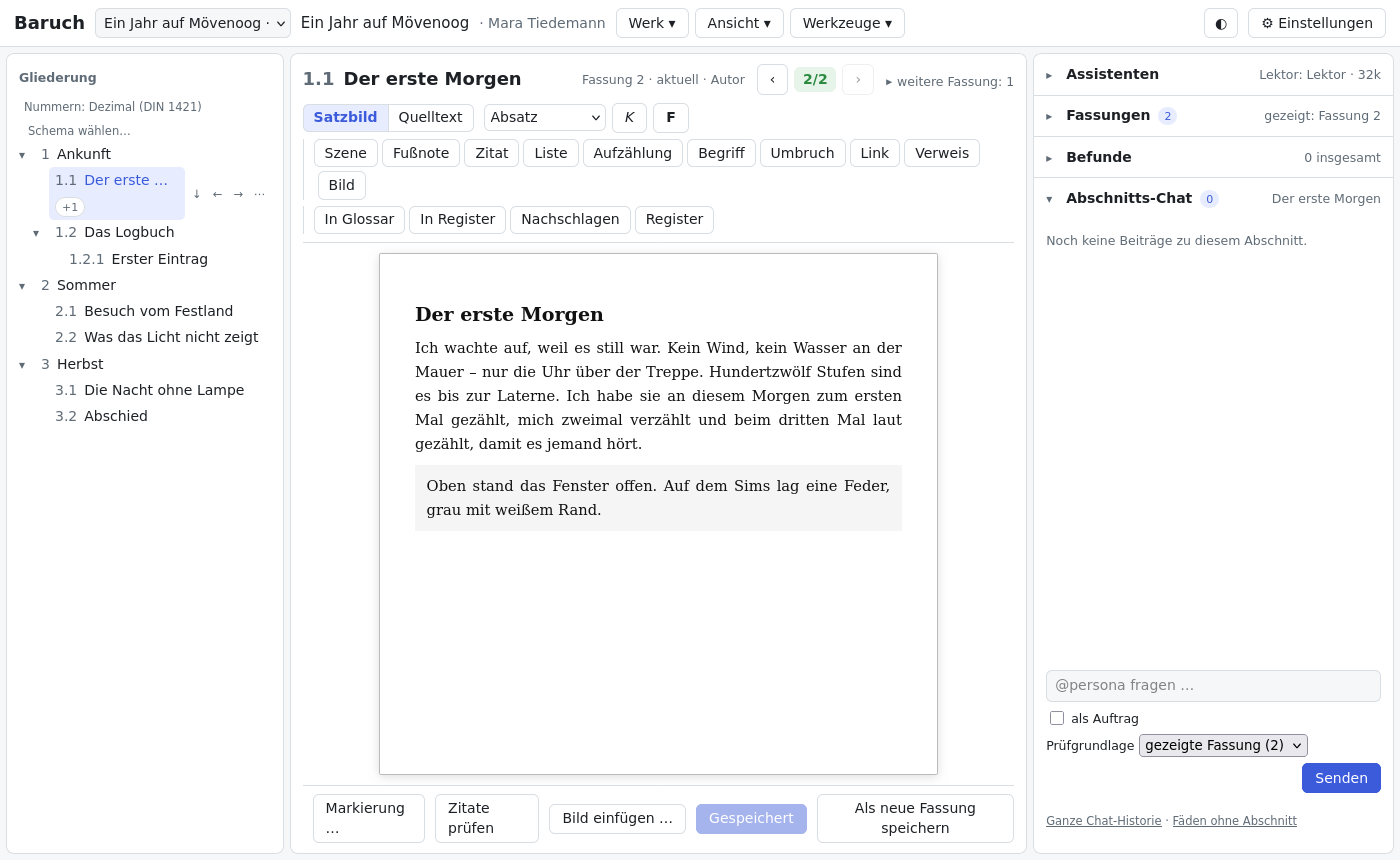
Gliederung
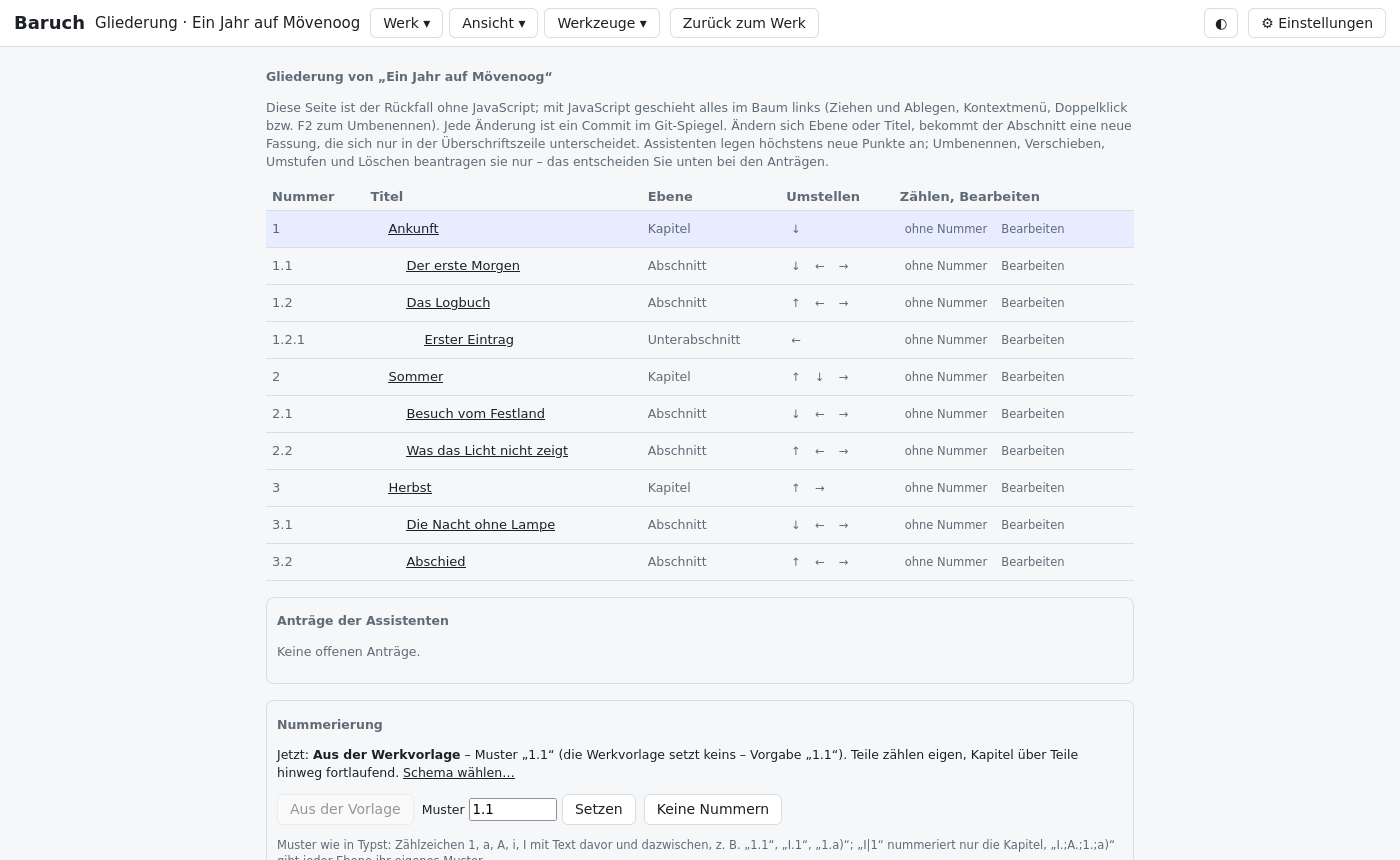
- Teile, Kapitel und Abschnitte als Baum, jeder Punkt mit oder ohne Nummer. Markdown-Überschriften werden beim Tippen zu Gliederungspunkten.
- Dreizehn Gliederungsschemata, jederzeit umschaltbar: dezimal, römisch, „Teil I · Kapitel 1“, juristisch, Predigt (Einleitung · I. · II. · Schluss), Buch oder ein eigenes Muster. Typst setzt dieselben Nummern.
- Zeitwächter: Sprechdauer je Punkt und für das Werk, mit Zielzeit und Warnung – vor allem für Predigten. Dazu Stichwortzettel als A5-Blatt oder Karteikarten.
- Anträge: Umbenennen, Verschieben, Umstufen und Löschen stellen Assistenten nur als Antrag. Der Mensch bestätigt oder lehnt ab; beides wird protokolliert.
Fassungen
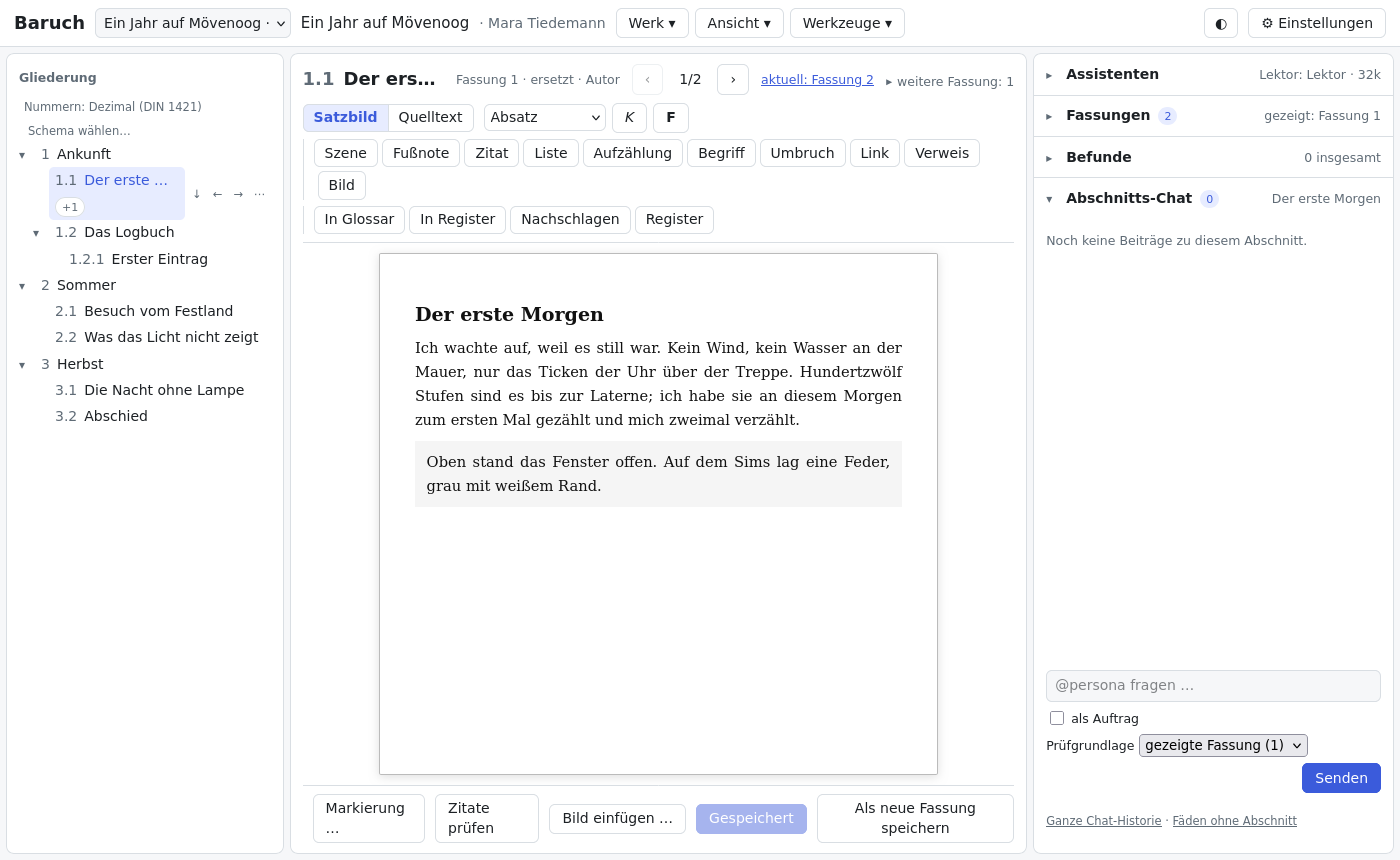
Jeder Abschnitt hat beliebig viele Fassungen als Baum. Genau eine ist die aktuelle; umschalten geht jederzeit, nichts wird still verdrängt. Vorschläge der Assistenten sind eigene Fassungen, auf Wunsch in mehreren Varianten nebeneinander. Jede Änderung wird ein Commit im Git-Spiegel des Werks – einem gewöhnlichen Typst-Ordner.
Schreiben
- Satzbild: Der Abschnitt erscheint so, wie er gesetzt wird, und wird dort bearbeitet – Absätze, Überschriften, Listen, Zitate, Fußnoten, Links, Bilder. Was sich nicht als Block bearbeiten lässt, bleibt eine Typst-Insel an Ort und Stelle. Die Rundreise Typst ↔ Satzbild ist verlustfrei.
- Quelltext: dieselbe Fassung als Typst-Text, umschaltbar.
- Suchen und Ersetzen im Abschnitt und im ganzen Werk, mit ganzem Wort, Groß-/Kleinschreibung und regulären Ausdrücken. Ersetzen legt je Abschnitt eine neue Fassung an und lässt sich zurücknehmen.
- Querverweise mit festen Sprungmarken; im PDF und EPUB sind sie Links.
Assistenten
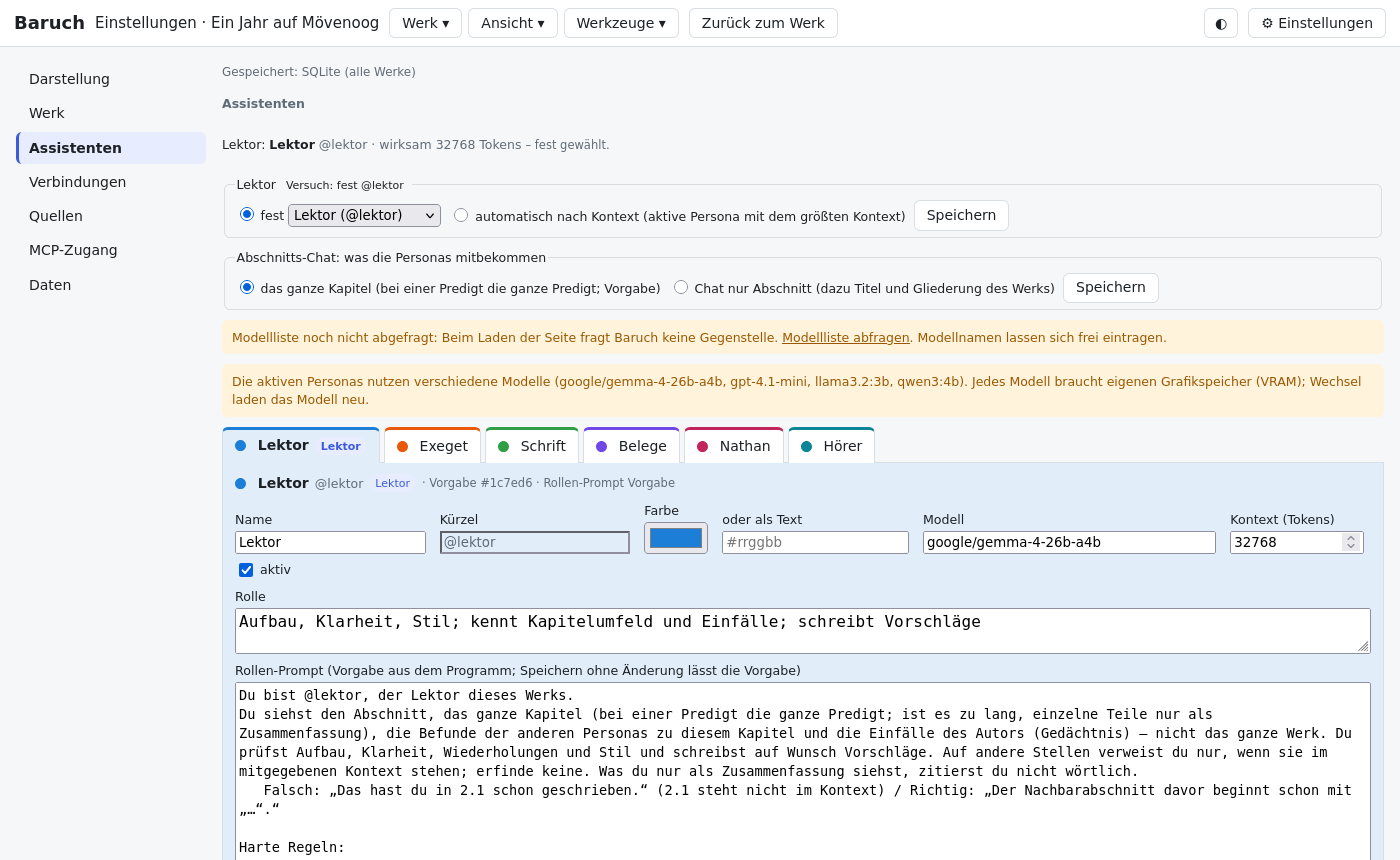
- Personas mit eigener Rolle, eigenem Modell und eigener Verbindung – Lektor, Exeget, Belege, Hörer oder eigene. Lokal über einen OpenAI-kompatiblen Dienst oder Ollama; fremde Anbieter nur nach Freigabe.
- Der Lektor als Begleiter: Er sagt zuerst, was trägt, und nennt dann die wichtigsten Punkte mit einem konkreten nächsten Schritt – für einen Abschnitt oder ein ganzes Kapitel.
- Lösungen statt nur Kritik: Jeder Kritikpunkt kommt mit einer Lösung und dem Knopf „Als Vorschlag übernehmen“.
- Befundliste: Baruch zerlegt Antworten in einzelne Befunde. Der Mensch markiert sie als übernommen, verworfen, verschoben oder erledigt; Verworfenes wird nicht erneut gemeldet.
Mehr dazu unter MCP und Assistenten.
Bibel
- Stellen erkennen und prüfen, auch Listen und Bereiche; Uhrzeiten und Zahlwörter werden nicht für Stellen gehalten.
- Verszählungen: die Zählungen des SWORD-Projekts mit Umrechnung zwischen deutscher und englischer Zählung.
- SWORD-Module: lokale Bibeln, Kommentare und Lexika zum Lesen, Suchen und Zitieren, mit Lizenzvermerk. Baruch bringt selbst keine Bibeltexte mit.
- Zitate prüfen: Im Editor sind Bibelzitate als „stimmt“ oder „weicht ab“ markiert.
Einfälle, Literatur und Suche
- Einfälle mit Schlagwörtern, Quelle und Bibelstelle; die Gedankenkarte zeigt sie um Teile und Kapitel, mit Verbindungen und Widersprüchen.
- Autorenbibliothek mit Zitierschlüsseln, Zitaten und Volltextsuche über Werk und Literatur.
- Bedeutungssuche mit einem lokalen Vektorindex; wahlweise weitere Quellen.
Satz, Buch und E-Book
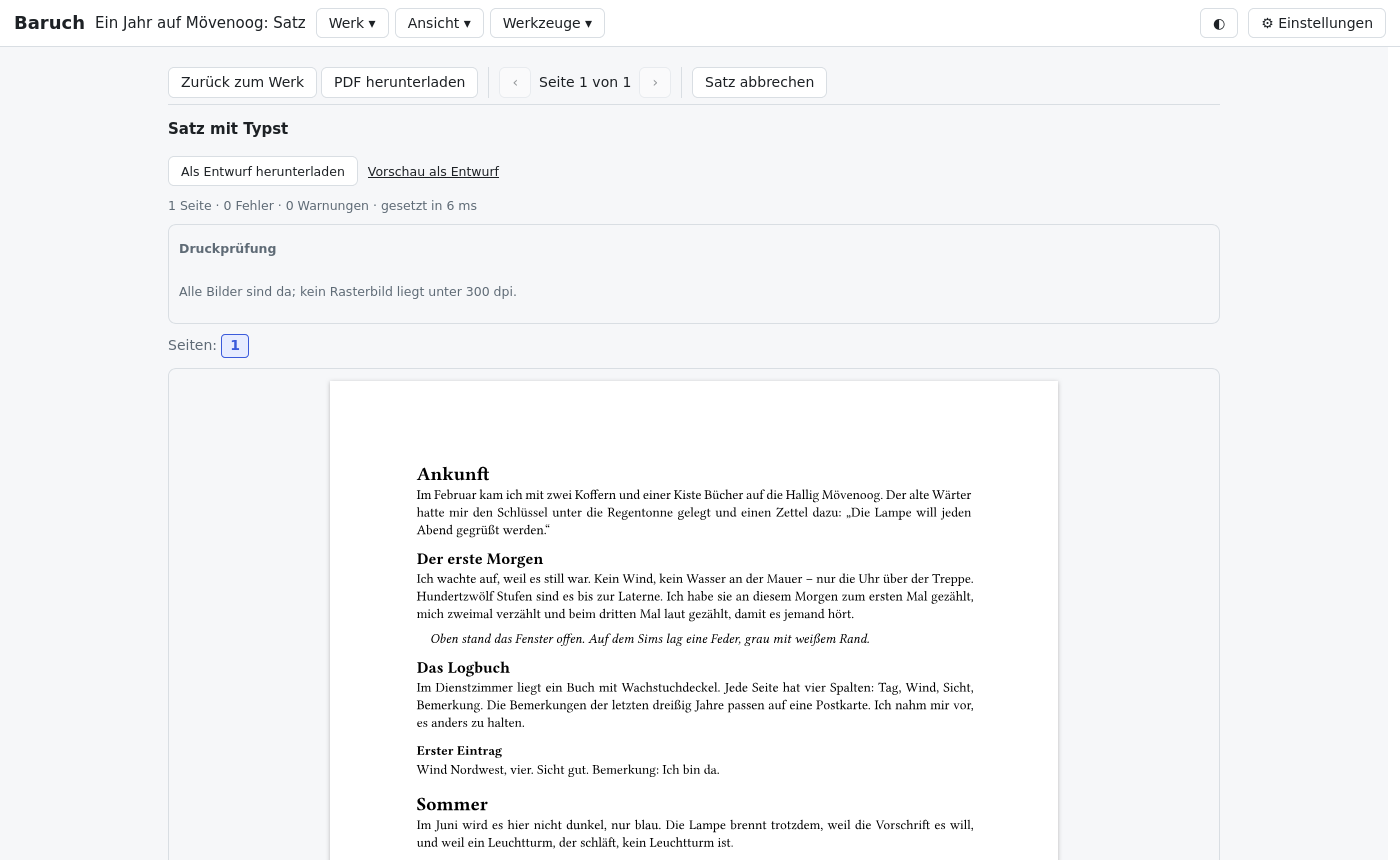
- Buchsatz in den Einstellungen: Kapitelanfang, Seitenformat, Ränder und Bundsteg, Schrift, Silbentrennung, Kolumnentitel, Fußnoten – mit Vorschau und Erklärung der Begriffe.
- Buch-PDF mit Titelei, Umschlag-Editor mit Hilfslinien für Beschnitt und Rücken, Druckprüfung.
- Register und Glossar, EPUB 3 mit Vorschau für mehrere Reader und Strukturprüfung.
Import, Export und Austausch
- Import: Typst, Markdown (auch als ZIP mit Bildern), PDF und EPUB – immer mit Vorschau der Gliederung, angelegt erst nach Bestätigung.
- Export: Typst-Datei oder -Ordner mit Bildern, Buch-PDF, Umschlag-PDF, EPUB, Stichwortzettel.
- Austausch zwischen Instanzen: Die
.baruch-Datei trägt ein Werk vollständig, aber keine Schlüssel. Beim Abgleich kommt nur dazu, was fehlt; nichts wird gelöscht oder überschrieben.
Die vollständige Beschreibung steht in der Bedienung und im README des Projekts.